Équipement. Emplacement. Intervention.

Trouvez la bonne unité. Faites-en plus en un seul déplacement.

L’emplacement exact de l’équipement et des points d’accès. Les unités à proximité à entretenir pendant le même déplacement.

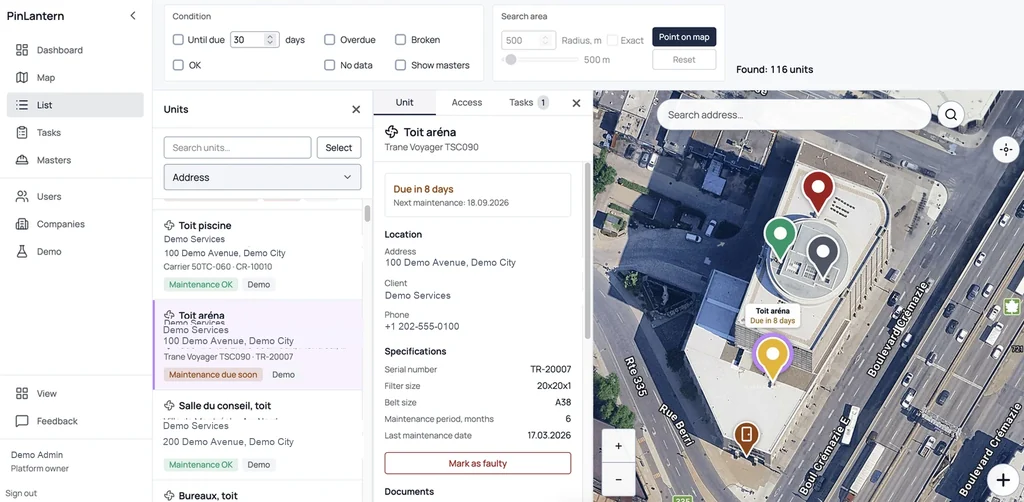
Interface PinLantern : liste des équipements, fiche de l’unité Toit aréna sélectionnée et carte satellite avec les unités et un point d’accès.
L’unité sélectionnée, sa fiche et son point d’accès sur la carte.

Trouver et accéder

Ne cherchez plus l’appareil sur tout le toit.

Sur un grand site, des dizaines d’appareils se ressemblent, et trouver le bon peut prendre jusqu’à une heure. Souvent, deux techniciens se déplacent : l’un reste en bas, l’autre parcourt le toit. Ensemble, ils cherchent l’unité du client, vérifient le modèle et le numéro de série, appellent celui qui est venu avant eux.

Jusqu’à deux heures payées — avant même de commencer le travail.

L’équipement a son repère. L’accès a le sien.

Le technicien ouvre la fiche de l’unité et voit sa position exacte sur l’image satellite du toit. L’accès est indiqué séparément : où se trouvent l’échelle, la porte ou la trappe. Sur un grand bâtiment, l’équipement et l’entrée peuvent être à des endroits différents.
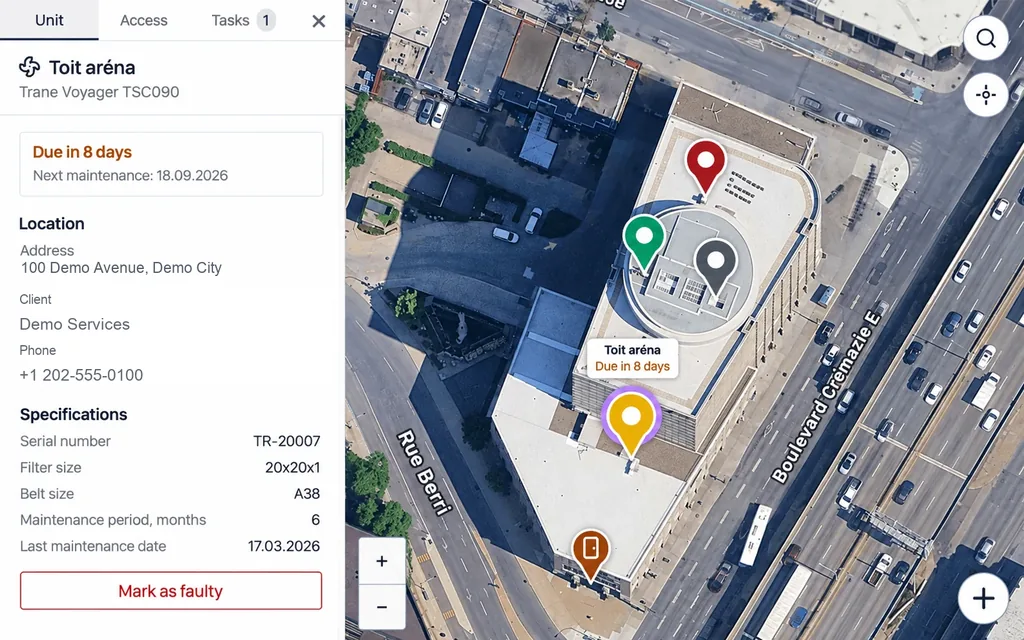
Fiche de Toit aréna à côté de la carte satellite : l’unité sélectionnée avec son étiquette et un point d’accès brun distinct.
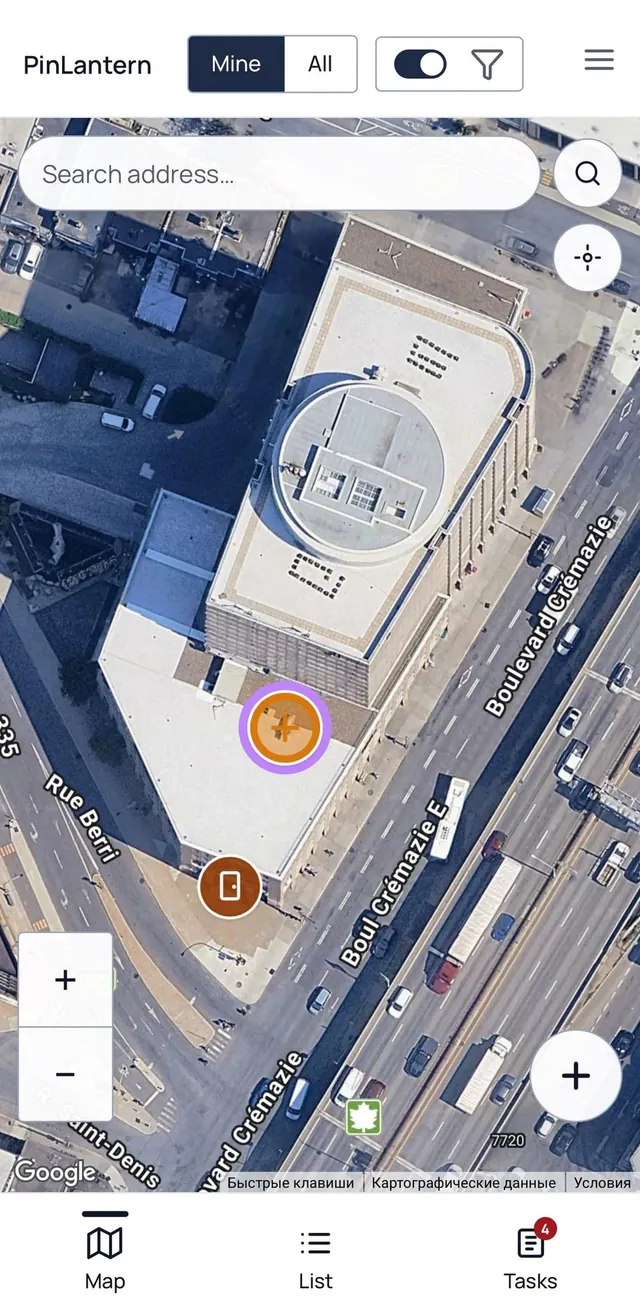
PinLantern sur téléphone : carte satellite du toit avec le repère sélectionné et un point d’accès distinct.

Travaux à proximité

Le technicien est déjà en route — voyez ce qu’il peut faire d’autre à proximité.

Cherchez autour de l’unité visée, de n’importe quel point sur la carte ou de la position actuelle du technicien.

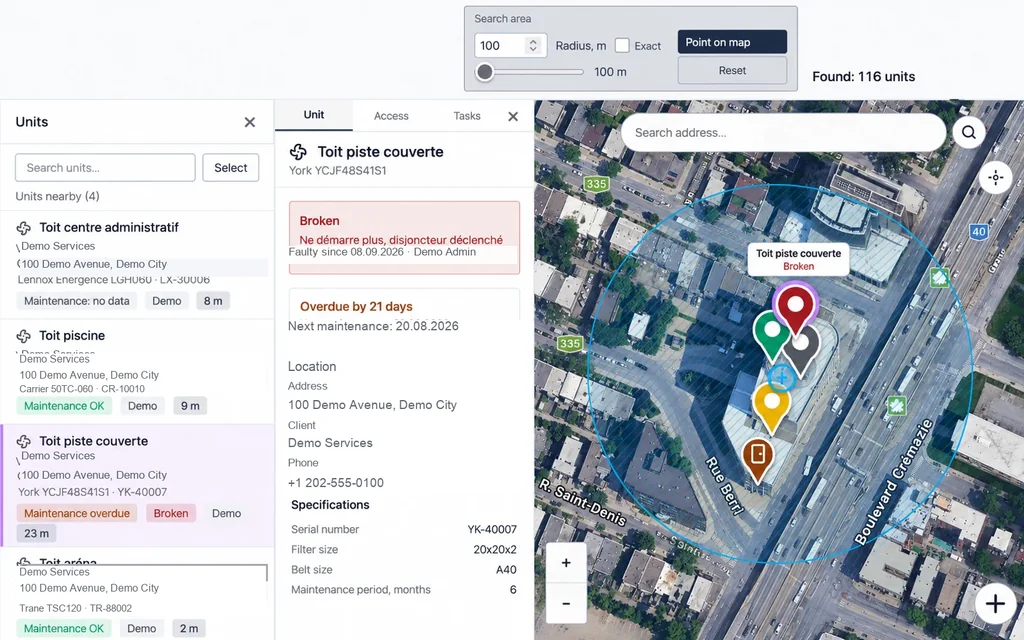
Choisissez un rayon et voyez l’équipement autour : unités en panne, entretiens préventifs en retard et entretiens prévus dans quelques jours. Puisque le technicien est déjà sur place, c’est l’occasion de faire le travail du même coup.

Ne revenez pas la semaine prochaine là où le technicien était aujourd’hui.

PinLantern : rayon de 100 mètres, quatre unités à proximité et fiche de l’unité en panne sélectionnée.
Rayon de recherche et unités à proximité.

Et aussi

Préparation du travail et contexte de service

Répartiteur et technicien

Répartiteur et technicien : deux scénarios.

Répartiteur

Un travail principal → voir ce qu’il y a autour → ajouter des travaux → assigner

Le répartiteur assigne la tâche principale, voit ce qu’il y a d’autre près de cette unité ou du technicien qui se trouve dans le secteur, et envoie les travaux supplémentaires à la même personne.

Technicien

Je suis déjà ici → voir autour → choisir → prendre le travail

Sur place, le technicien voit lui-même ce qu’il y a autour et prend d’autres travaux pendant le même déplacement — sans attendre que quelqu’un le remarque.

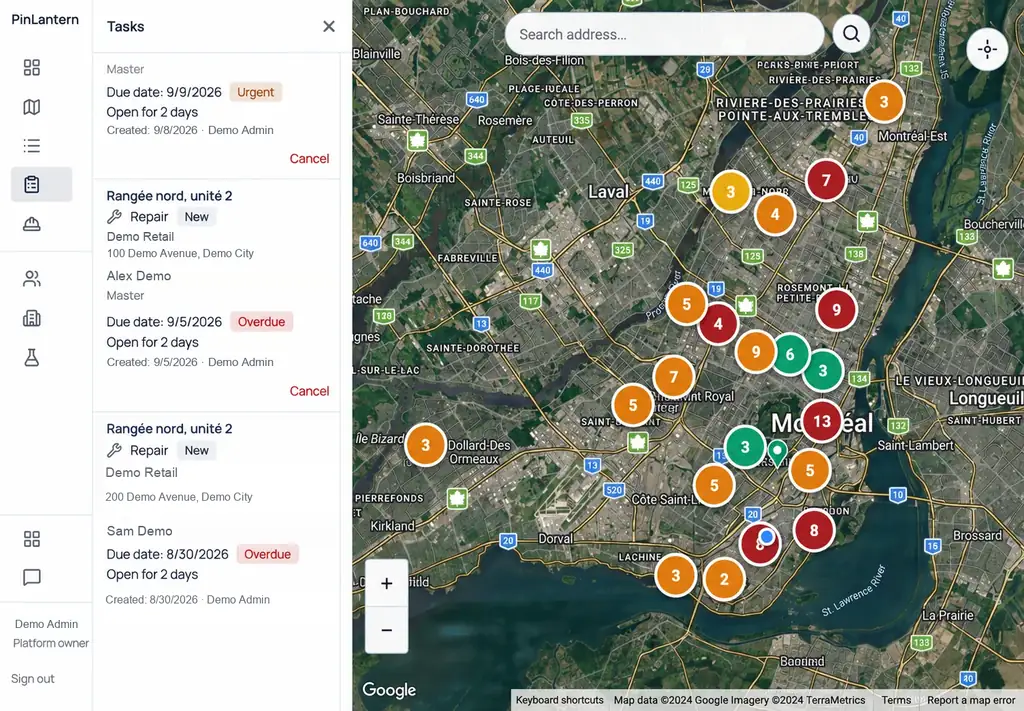
PinLantern sur ordinateur : liste des tâches avec les techniciens assignés et carte des équipements dans la région de Montréal.
Répartiteur · carte et tâches assignées.
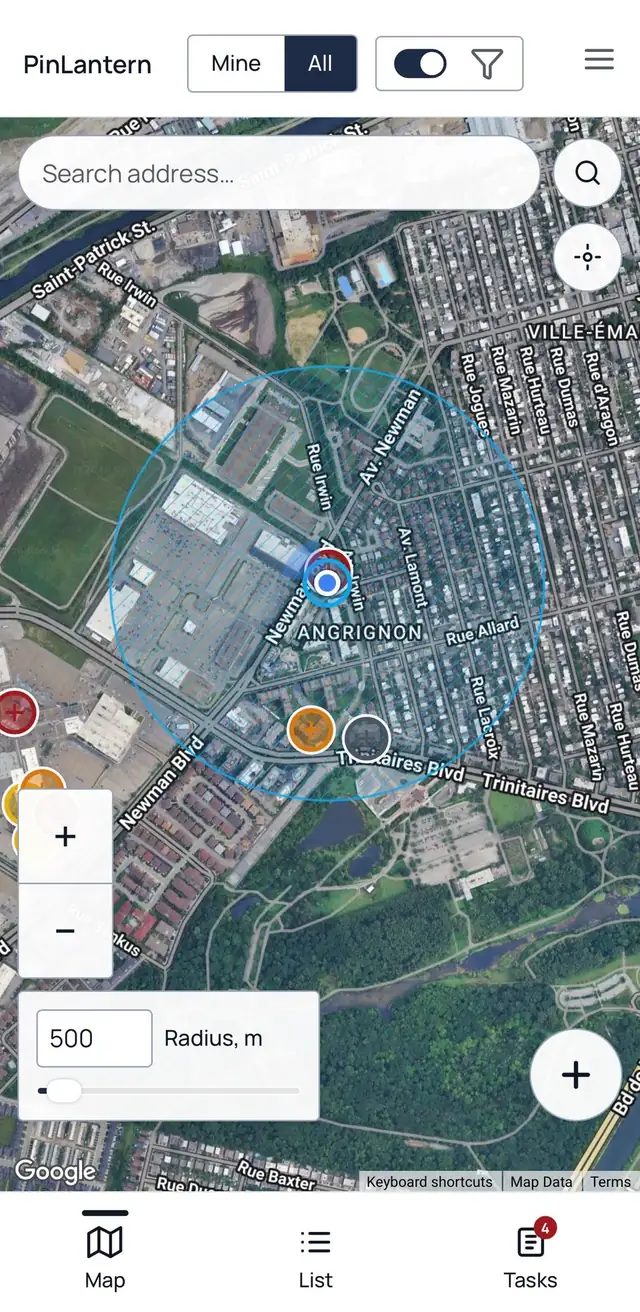
PinLantern sur le téléphone du technicien : carte satellite, position actuelle et unités dans un rayon de 500 mètres.

Tout pour travailler sur l’unité

Tout ce dont le technicien a besoin avant de commencer.

L’itinéraire vers la bonne entrée

L’itinéraire s’ouvre dans Google Maps vers le point d’accès enregistré — porte, échelle ou entrée — et non vers l’équipement sur le toit.

Quoi apporter

Pour les unités choisies, le technicien voit les formats et le nombre de filtres et de courroies. Il peut se préparer avant de partir et passer à l’entrepôt une seule fois, plutôt que d’y retourner en pleine journée chercher ce qui manque.

L’historique de l’unité

L’historique d’entretien, les photos, les tâches, les documents, les caractéristiques et les commentaires restent liés à l’unité. Le prochain technicien n’a pas à appeler le précédent ni à tout redécouvrir sur place.

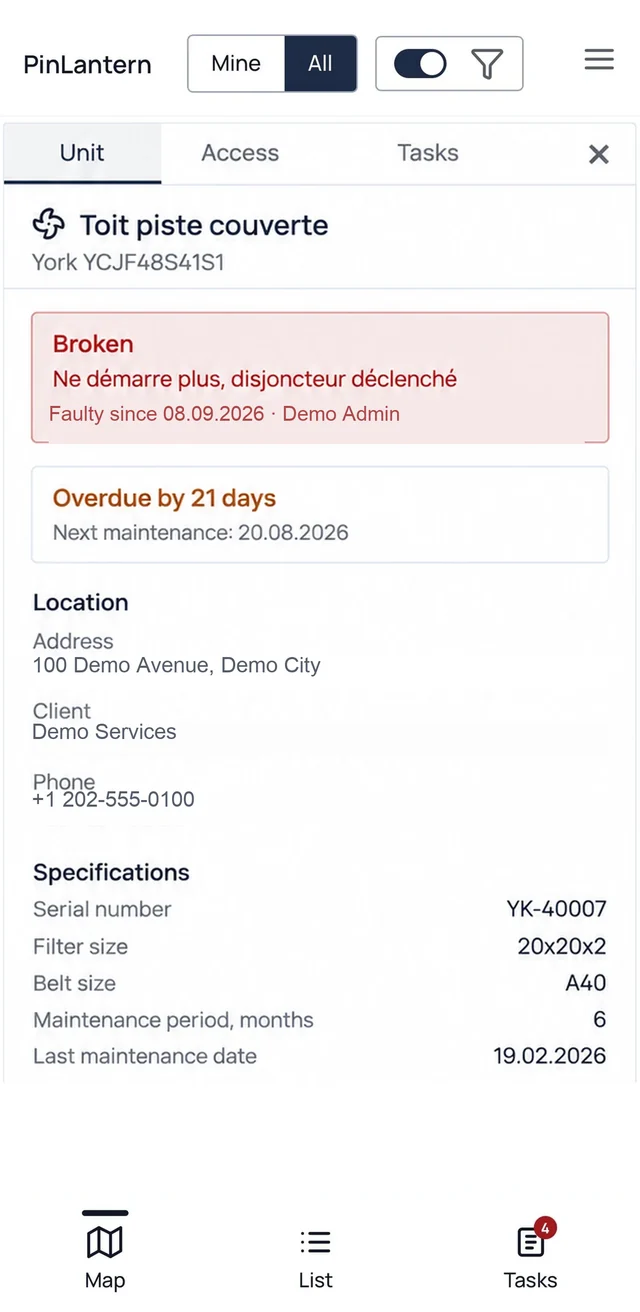
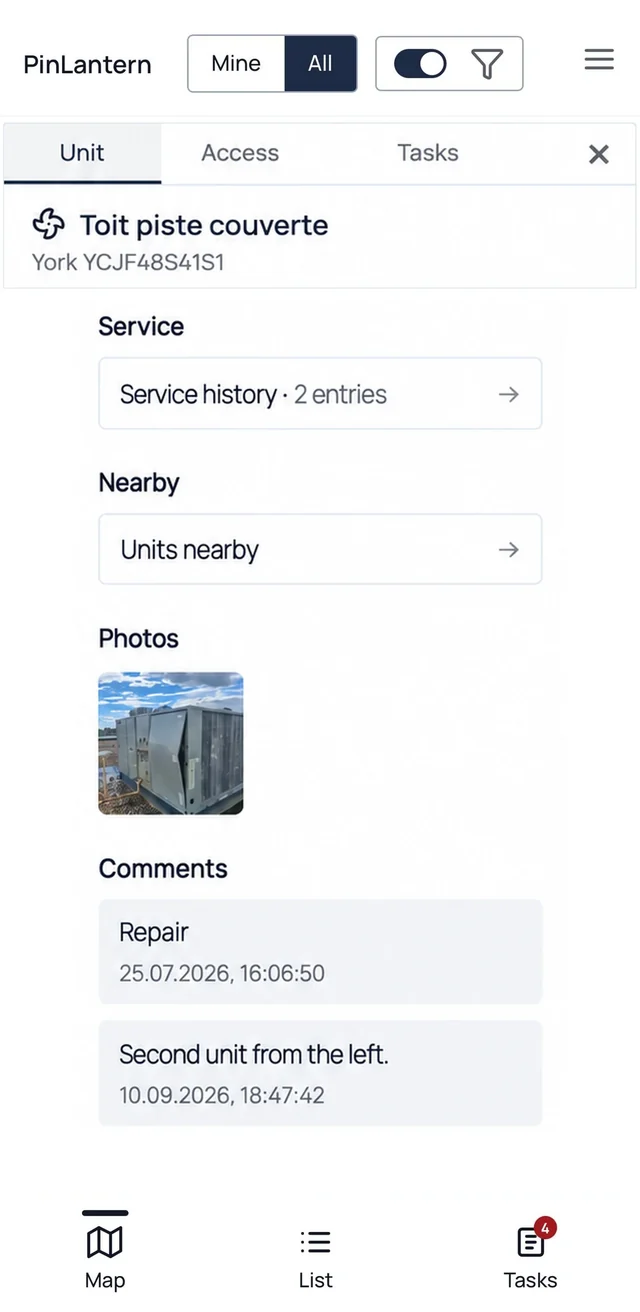
Données de Toit piste couverte : modèle, panne, échéances d’entretien, emplacement, numéro de série, filtre et courroie.
Contexte de service de Toit piste couverte : historique d’entretien, travaux à proximité, photos de l’équipement et commentaires.

En complément de votre logiciel de gestion et de votre CRM

Pas besoin de changer
tout votre système.

PinLantern relie la carte non pas à l’adresse du bâtiment, mais à chaque équipement. Chaque unité a sa position, son point d’accès, son contexte de service et son historique.

PinLantern ne remplace pas votre logiciel de gestion des interventions (FSM) ni votre CRM. La facturation, la planification et la base de clients restent là où ils fonctionnent déjà. PinLantern ajoute ce qui leur manque : où se trouve exactement l’équipement, comment y accéder et quoi faire d’autre à proximité.

Pour les entreprises de service

Conçu pour le CVAC commercial.
Convient aussi aux équipements dispersés sur plusieurs sites.

Démonstration

Voyez PinLantern en action.

De la recherche d’une unité précise et de son entrée jusqu’au choix des travaux à proximité et à la préparation du déplacement.

Avant le premier déplacement

L’essentiel,
en bref.

Faut-il d’abord saisir tout l’équipement de l’entreprise?

Non. Vous pouvez commencer par un seul site ou un petit groupe d’équipements et ajouter les autres unités au fur et à mesure. Une unité s’ajoute directement sur la carte satellite : le technicien place le viseur sur l’appareil et confirme le point.

Est-ce que ça fonctionne sur téléphone?

Oui. Le technicien ouvre la carte, la fiche de l’équipement et ses tâches dans le navigateur de son téléphone. Rien à installer.

Peut-on l’utiliser pour autre chose que le CVAC?

Oui. L’approche convient aux pompes, aux chaudières, aux systèmes solaires, à la protection incendie et à l’équipement électrique. Les caractéristiques propres à votre équipement peuvent être vérifiées pendant la démo.

Peut-on ajouter une fonction qui n’existe pas encore?

Oui. PinLantern évolue avec les équipes de service : les points d’accès, l’itinéraire vers l’entrée, la liste des consommables et la recherche de travaux à proximité sont nés de demandes de techniciens. Dites-nous ce dont votre équipe a besoin. Les améliorations utiles à plusieurs entreprises sont ajoutées au produit pour tous. Les développements propres à une seule entreprise se discutent séparément.

Quelles données sont conservées pour chaque unité?

Modèle, numéro de série, caractéristiques, emplacement, accès, état et échéances d’entretien, photos, documents, historique d’entretien, tâches et commentaires.

Où sont conservées les données de l’entreprise?

Les données sont conservées au Canada. Les données de chaque entreprise sont isolées des autres au niveau de la base de données. L’entreprise peut exporter ses données en tout temps ou en demander la suppression.

Les données affichées sur cette page sont des données de démonstration.

Commencez par un seul site

Trouvez la bonne unité. Faites-en plus en un seul déplacement.

Demandez une démo à partir d’une intervention réelle de votre équipe.

Demander une démo

Parlez-nous de votre entreprise et de l’équipement que votre équipe entretient.

Coordonnées